
プロジェクト管理機能
業務の流れに合わせて、ボードを自分で作る。
セクションは自由に追加・並べ替え可能。AIの提案も、チームのアイディアも、同じボード上でドラッグ&ドロップで動かせます。
セクションは、自社の業務フローに合わせて。
「+ Create Section」で、好きな名前の列をいくつでも追加できます
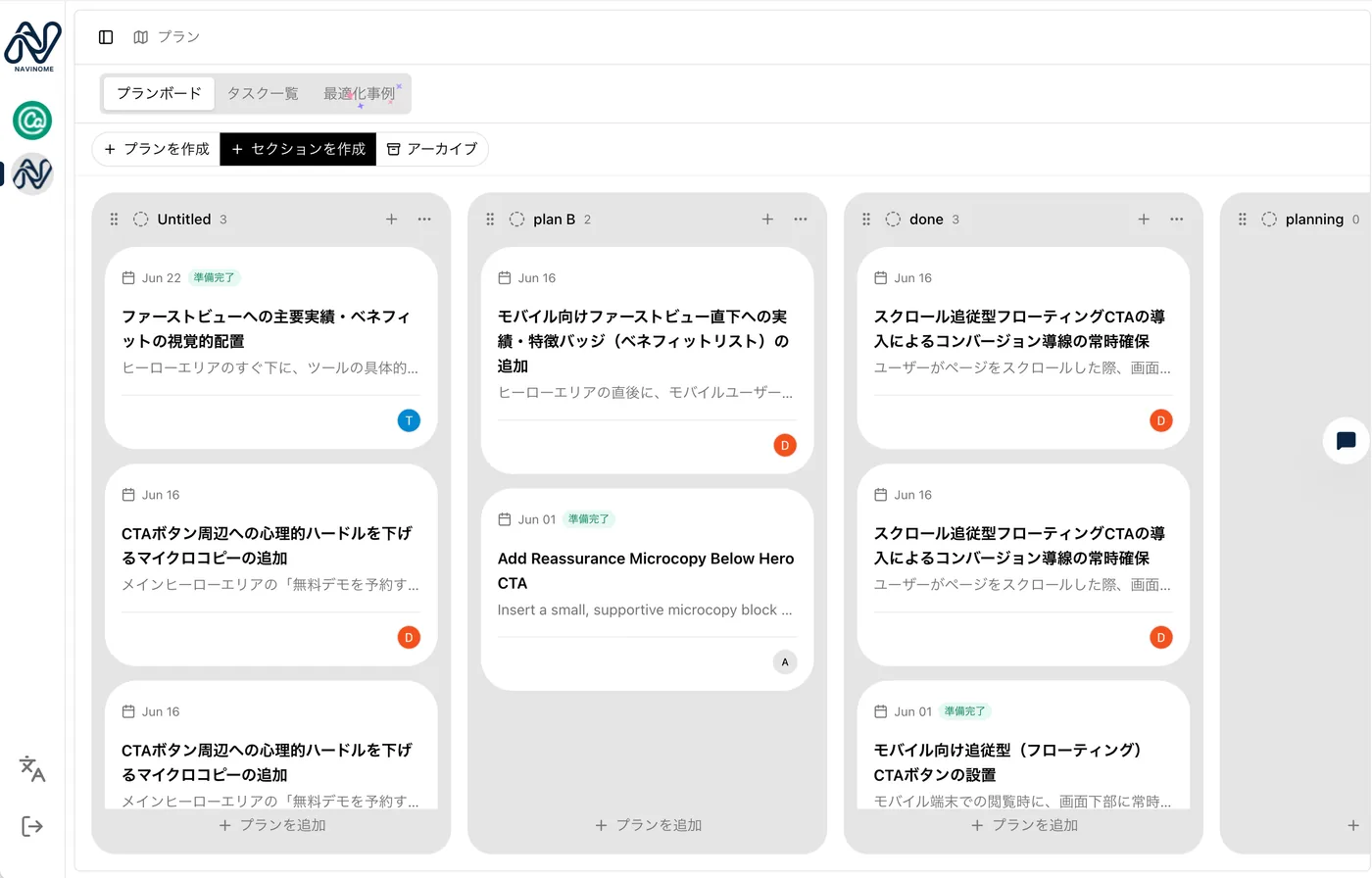
カードはドラッグ&ドロップでセクション間を自由に移動できます
何を改善すべきか、事例から探せる。
業種・施策カテゴリで絞り込み、「プランを作成」でそのままボードへ
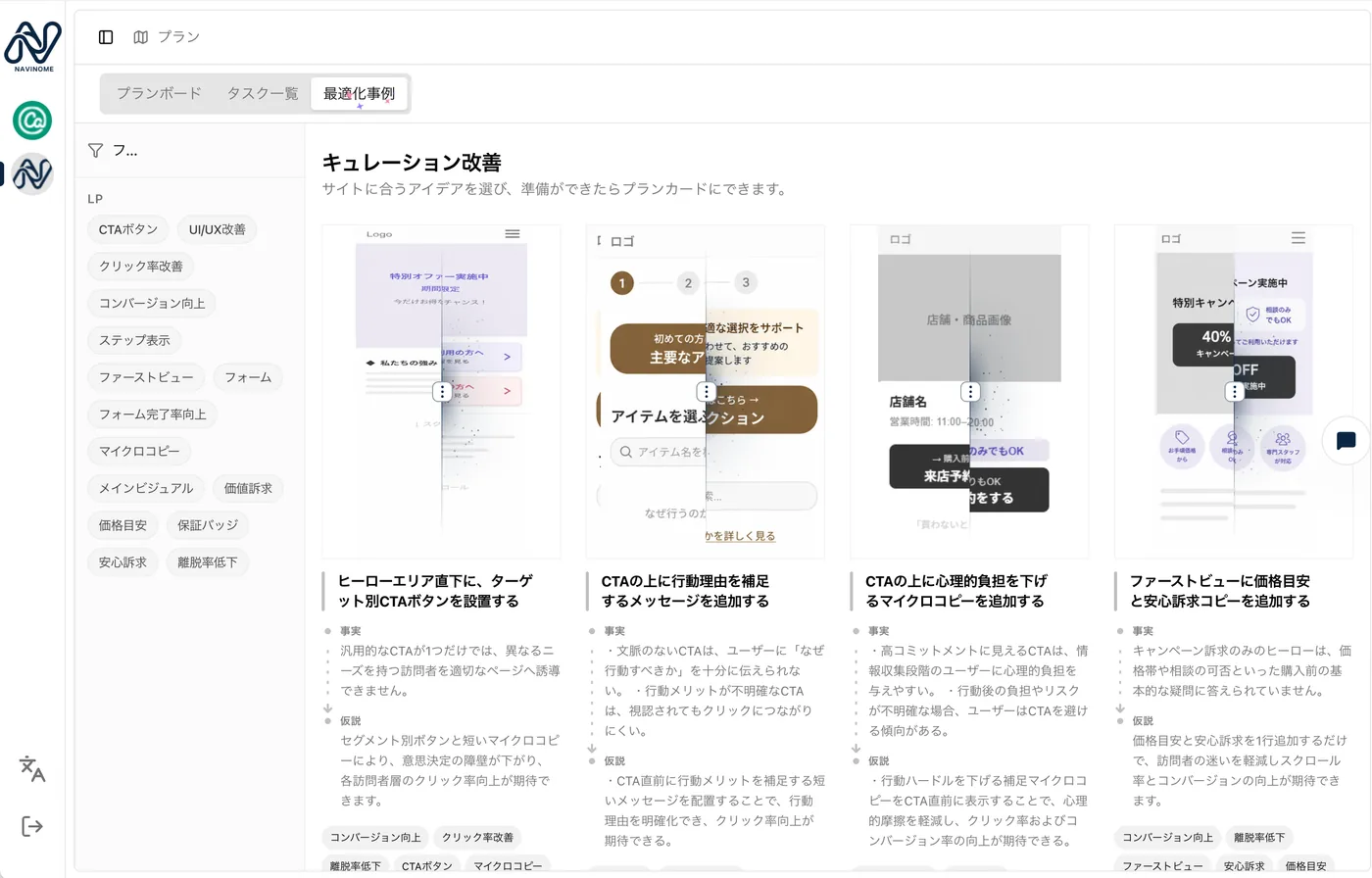
蓄積された最適化事例ライブラリから、自社に近いケースを探して着想を得られます。気になる事例はクリックひとつでプランボードに追加されます。
カードを開けば、根拠まで一目で。
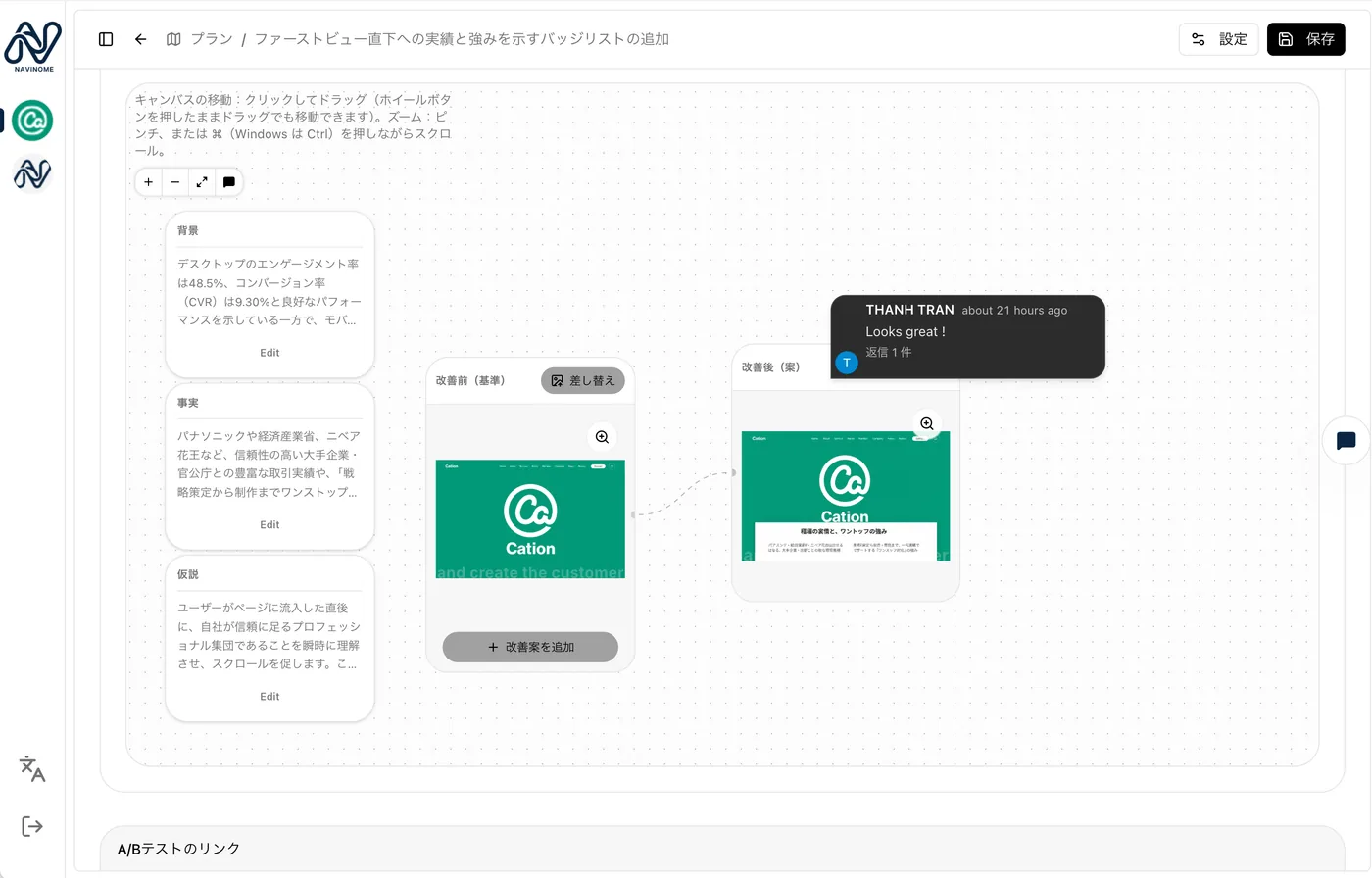
事実・仮説に加えて、改善前後のビジュアル比較とチームのコメントも同じカードに集約。提案の意図を確認しながら議論できます。
プランから、そのままABテストへ。
1
プランカードで内容を固める
改善前・改善後の画像を比較しながら、コメントでチームと内容を協議します。
2
「このカードからA/Bを開始」を押す
合意ができたら、カード右上のボタンひとつでA/Bテストの作成に進みます。
3
プランと紐づいたまま検証
作成されたA/Bテストはプランカードにリンクされたままになり、結果を振り返るときも同じカードから確認できます。
関連記事
プロジェクト管理やチーム運用についてもっと知る


よくある質問
セクションの名前や数は自由に決められますか?
はい。「提案中」「実施待ち」など、チームの業務フローに合わせて自由に作成・名称変更できます。
プランからABテストを作るのに何ステップかかりますか?
プランカードを開き、「このカードからA/Bを開始」を押すだけです。プランの内容を引き継いだ状態でA/Bテストの作成に進みます。
AIの提案以外に、手動でプランを追加できますか?
はい。「+ Create Plan」から、チームで思いついた施策をいつでも追加できます。
改善のアイディアがない場合はどうすればいいですか?
最適化事例ライブラリから、業種や施策カテゴリで絞り込んで事例を探せます。気になる事例はそのままプランボードに追加できます。
チームの動き方に、ボードを合わせる。
無料デモで、実際のプランボードをご覧いただけます。