
ヒートマップ機能
数字の「なぜ」を、色で見る。
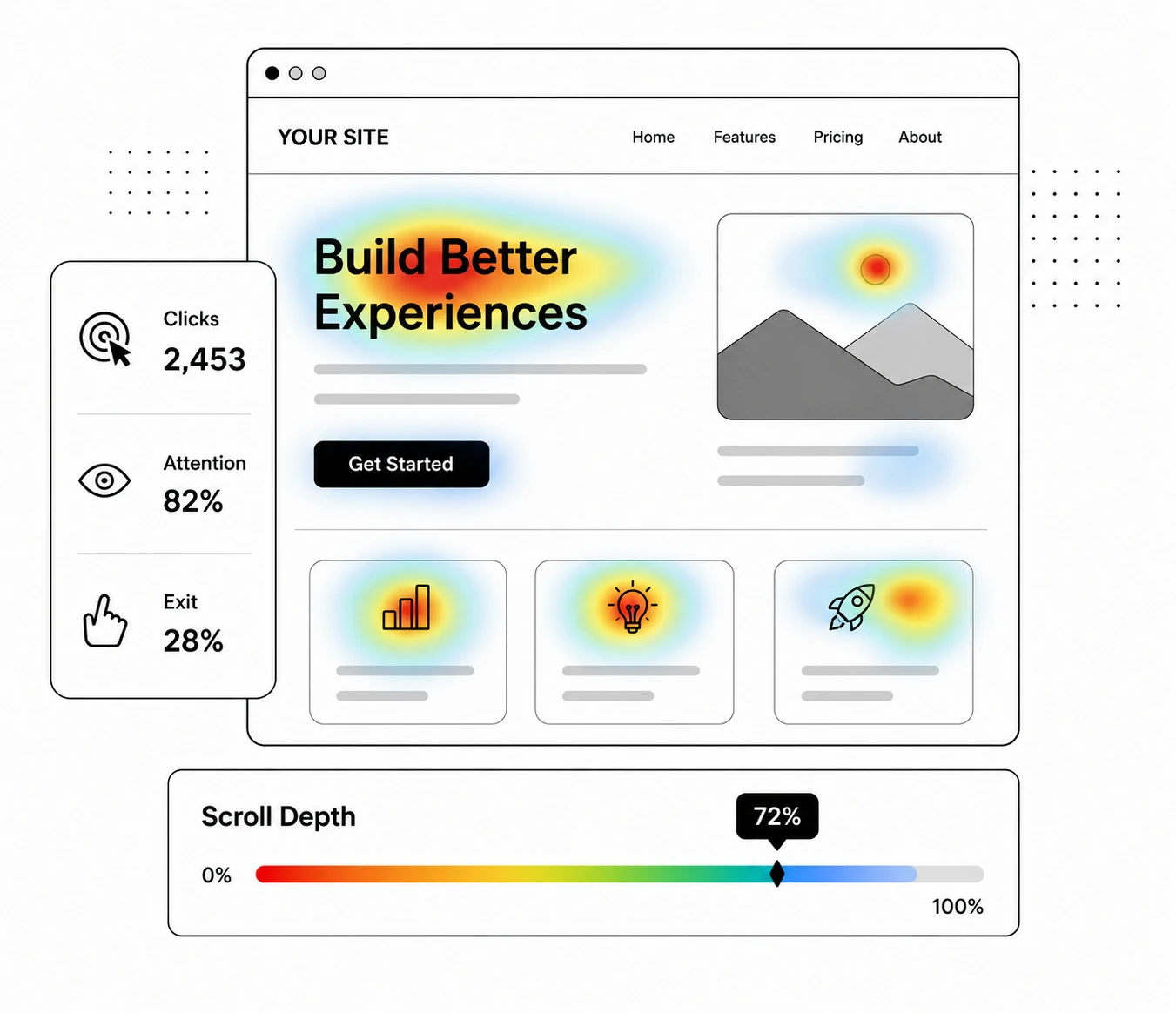
クリック、閲覧、離脱。サイト全体から1ページの行動まで、5つの視点で可視化しCVR改善の手がかりを見つけます。
サイト全体の動きを、まず一画面で。
PV・訪問者・CV・CVR・計測URL数をダッシュボードで確認できます
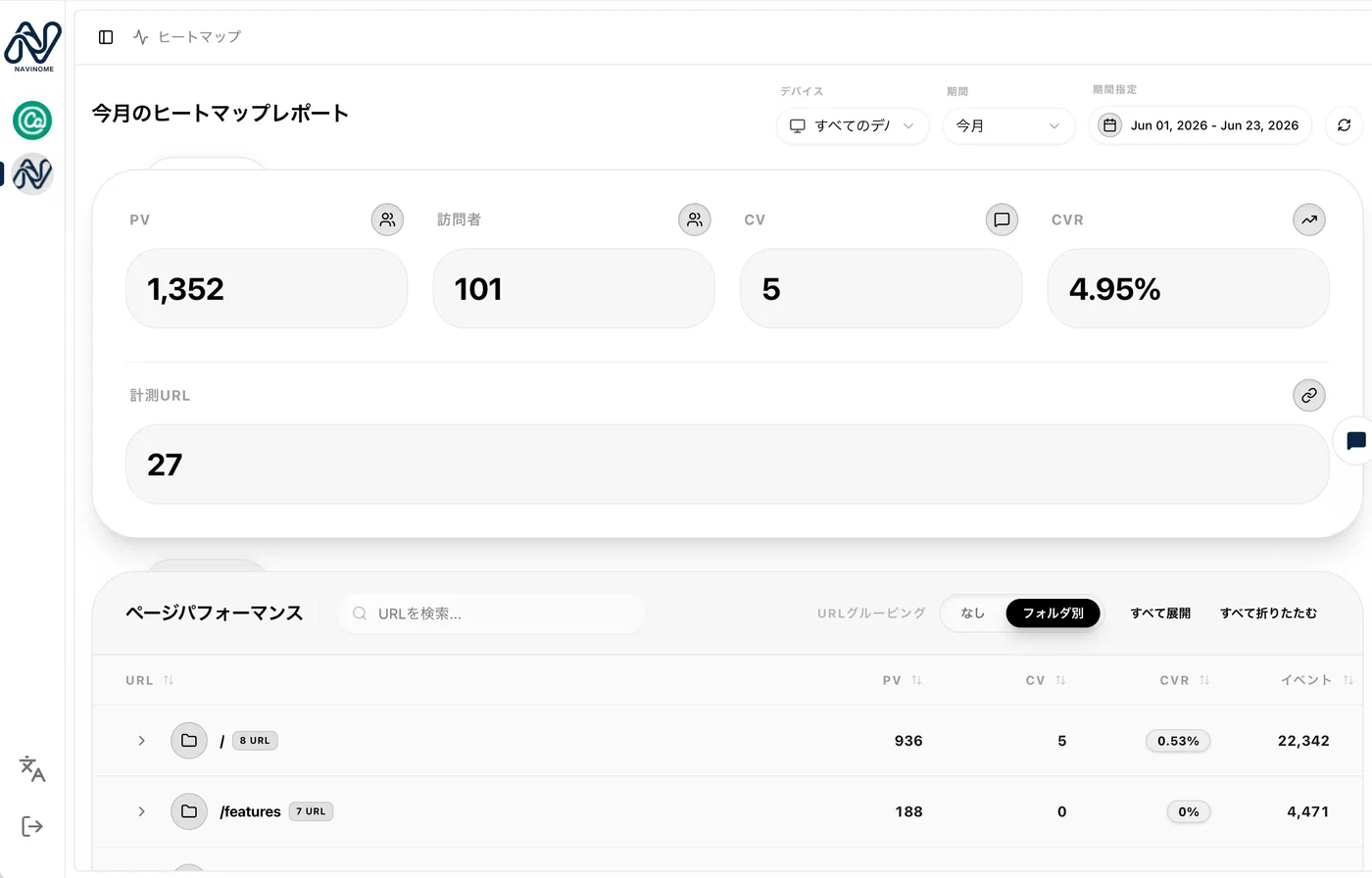
計測対象のURLは自動で一覧化されます。URLグループ機能で絞り込めば、特定のページ群だけを抽出して確認することもできます。
5つの視点で、行動を読み解く。
タブを切り替えるだけで、同じページを異なる角度から確認できます
クリック
最もクリックされる場所を表示
クリックイベント
指定した要素のクリックを追跡
閲覧
集中して読まれているエリアを表示
滞在
時間が費やされているセクションを表示
離脱
ページを離れる場所を表示
スクロールのどこで、何が起きているか。
ページを5%刻みで分割し、行動の変化を数値で確認できます
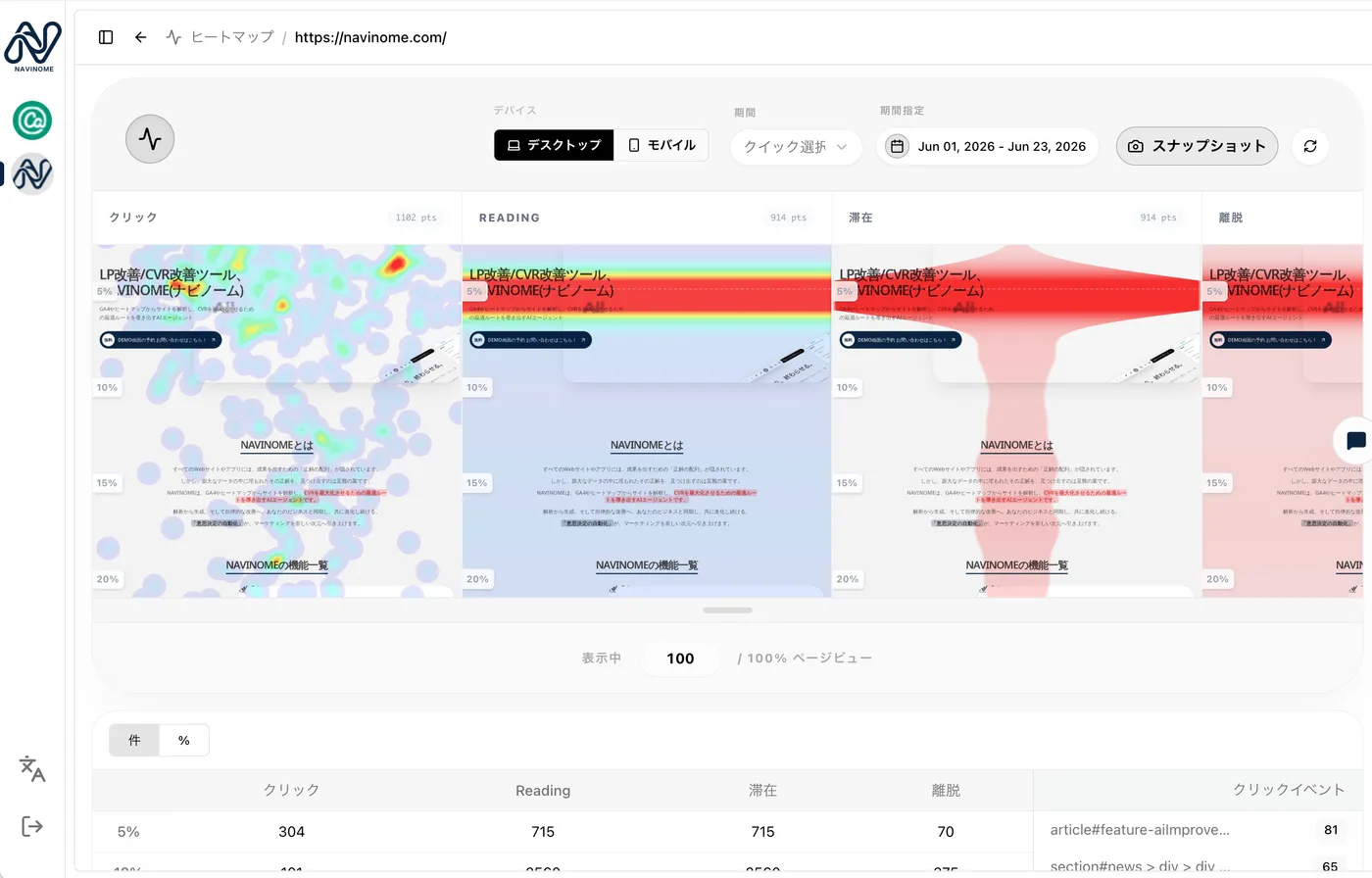
クリックされた要素は「button#add-to-cart-btn」のようにHTML要素名と回数まで特定できます。デバイスや期間もその場で切り替えられます。
見る → 切り替える → 比較する → 次の一手へ。
ページを選択
ヒートマップを確認したいページを一覧から選びます。
タイプを切り替える
上部タブでクリック・熟読・滞在時間・離脱などを切り替えます。
パターンで比較する
オリジナルとABテストのバリアントを切り替えて、行動の違いを確認します。
次の仮説につなげる
見えた傾向を、次のABテストの仮説立案に活用します。
コールドゾーンとホットゾーン
コールドゾーン
主要CTAなのに反応が薄い場所。デザインや訴求の見直しが必要なサインです。
ホットゾーン
想定していなかった場所への反応。探る価値のあるユーザーの興味を示しています。
CTAをコールドゾーンからホットゾーンへ移すことを仮説に、ABテストで検証する。これがヒートマップとABテストの基本的な使い方です。
関連記事
ヒートマップやユーザー行動分析についてもっと知る



よくある質問
パターンごとにヒートマップを見ることはできますか?
はい。ABテストのオリジナルとバリアントを切り替えて、それぞれの行動データを個別に確認できます。
どのヒートマップタイプから見ればいいですか?
まずはクリックヒートマップで主要なCTAへの反応を確認するのがおすすめです。離脱が気になる場合は、離脱ヒートマップと合わせて見ると要因が見えやすくなります。
ヒートマップを見るのにアンケートは必要ですか?
不要です。ユーザーの実際の行動データをもとに可視化するため、別途アンケートを実施する必要はありません。
サイト全体を一度に確認することはできますか?
はい。全体レポートでPV・訪問者・CV・CVRと計測済みURLの一覧を一画面で確認できます。URLグループで絞り込めば、特定のページ群だけを抽出することも可能です。
クリックされた要素を具体的に特定できますか?
はい。「button#add-to-cart-btn」のように、クリックされたHTML要素名と回数まで確認できます。どのボタンや画像が反応を得ているかを正確に把握できます。
行動の「なぜ」を、見てみませんか。
無料デモで、実際のヒートマップをご覧いただけます。