
ノーコード編集機能
クリックするだけで、ページが変わる。
AIに指示する、提案を選んで適用する、テンプレートを差し込む。3つの方法で、コードを書かずにページを編集できます。
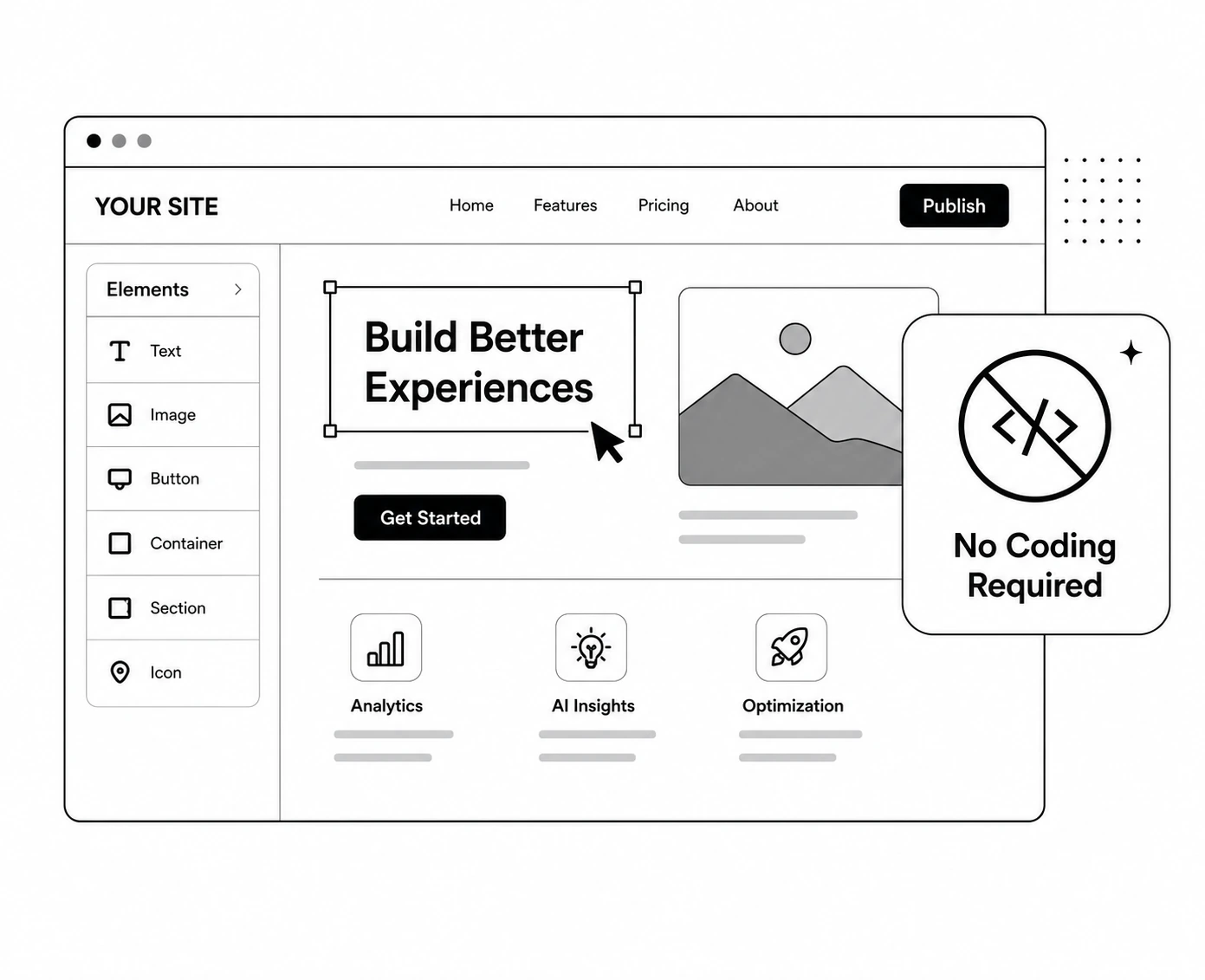
編集の方法は、3つ。
どれもコードを書かずに、その場でページに反映できます
AIに指示する
「もっとメリット重視に」など、日本語で伝えるだけで文章やスタイルを書き換えます。
提案を選んで適用する
AIが根拠とともに提示する編集案を、チェックして「エディターに適用」するだけです。
テンプレートを差し込む
ボタンや画像、セクションなどのレイアウトを選び、内容を入れて配置するだけです。
「もっとこうして」と伝えるだけ。
選んだ要素に対して、日本語でAIに指示できます
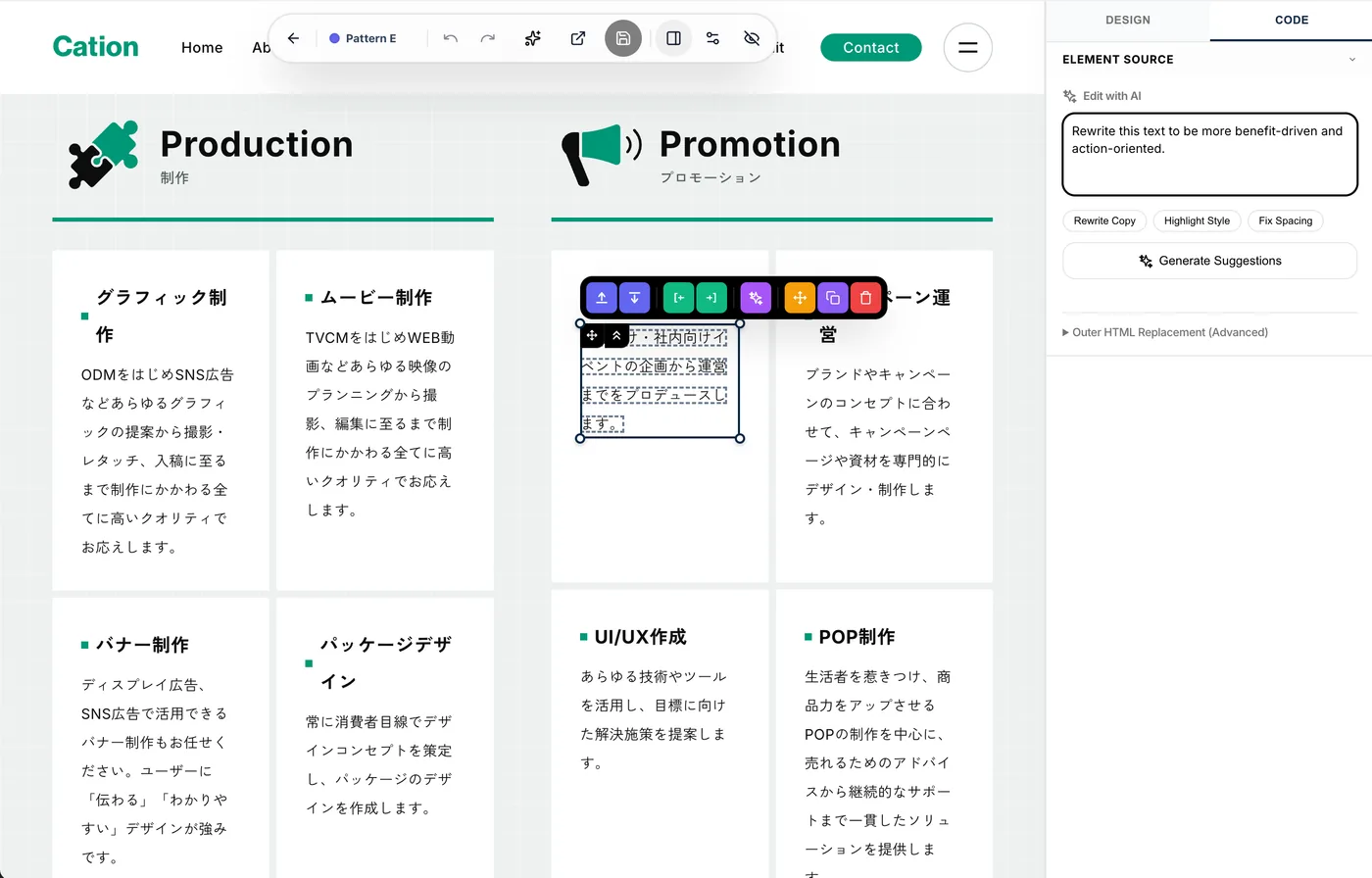
見出しや本文、ボタンなど選んだ要素について、書き換えたい方向性を伝えるだけ。AIがコピーやスタイル、余白の調整案を生成します。
提案にチェックして、適用するだけ。
AIの根拠を確認しながら、反映する編集だけを選べます
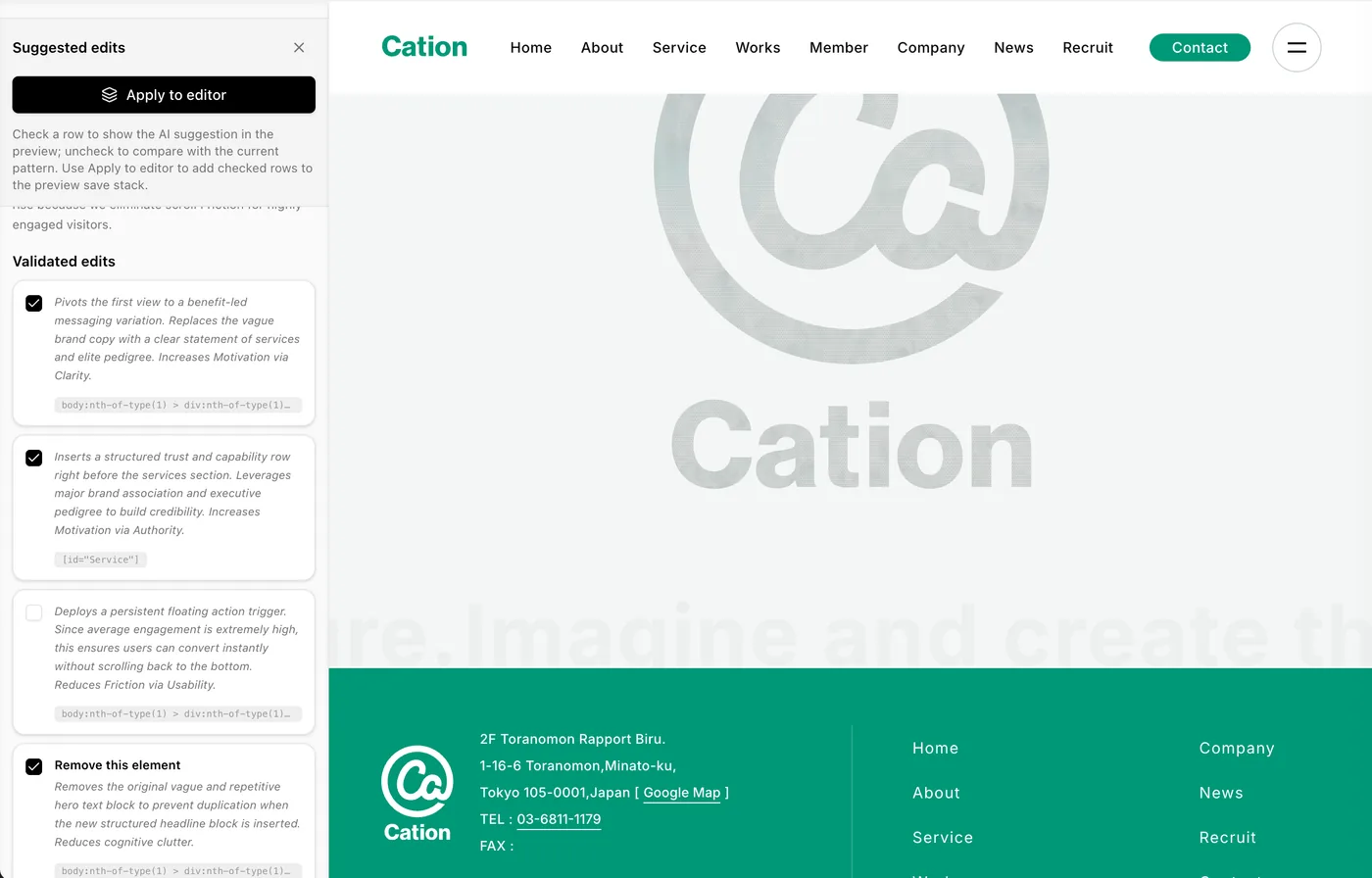
AIはどの要素を見て、なぜその編集を提案したのかも提示します。チェックを入れた行だけがプレビューに反映され、外せば元のパターンと比較できます。
テンプレートを選んで、差し込むだけ。
ボタン・画像・テキストブロックなどを選び、内容を入れて配置します
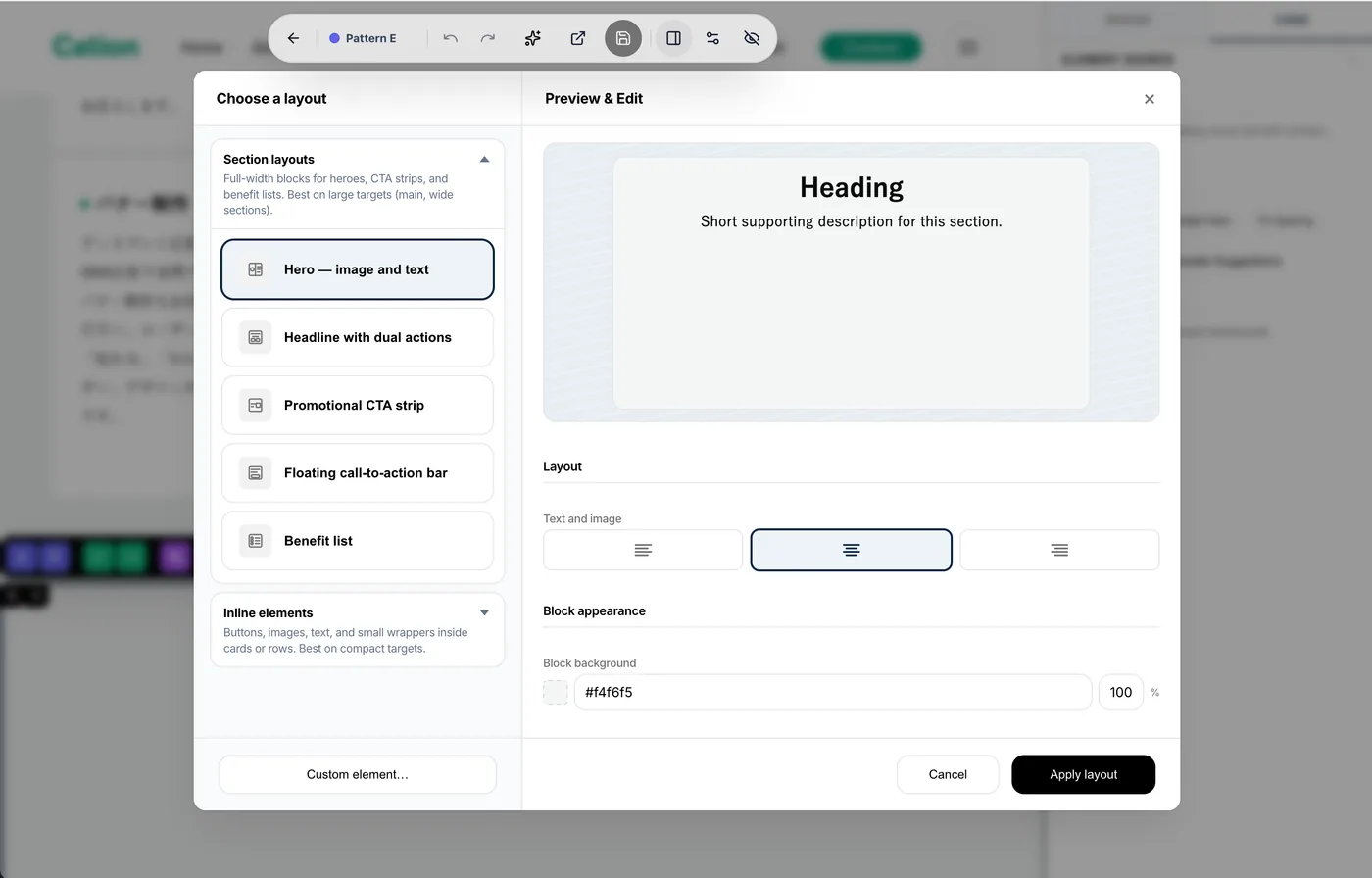
セクション全体のレイアウトから、ボタンひとつのような小さな要素まで。テンプレートを選び、テキストやリンク先を入力して「レイアウトを適用」すれば反映されます。
それでも足りない時は、コードエディターも。
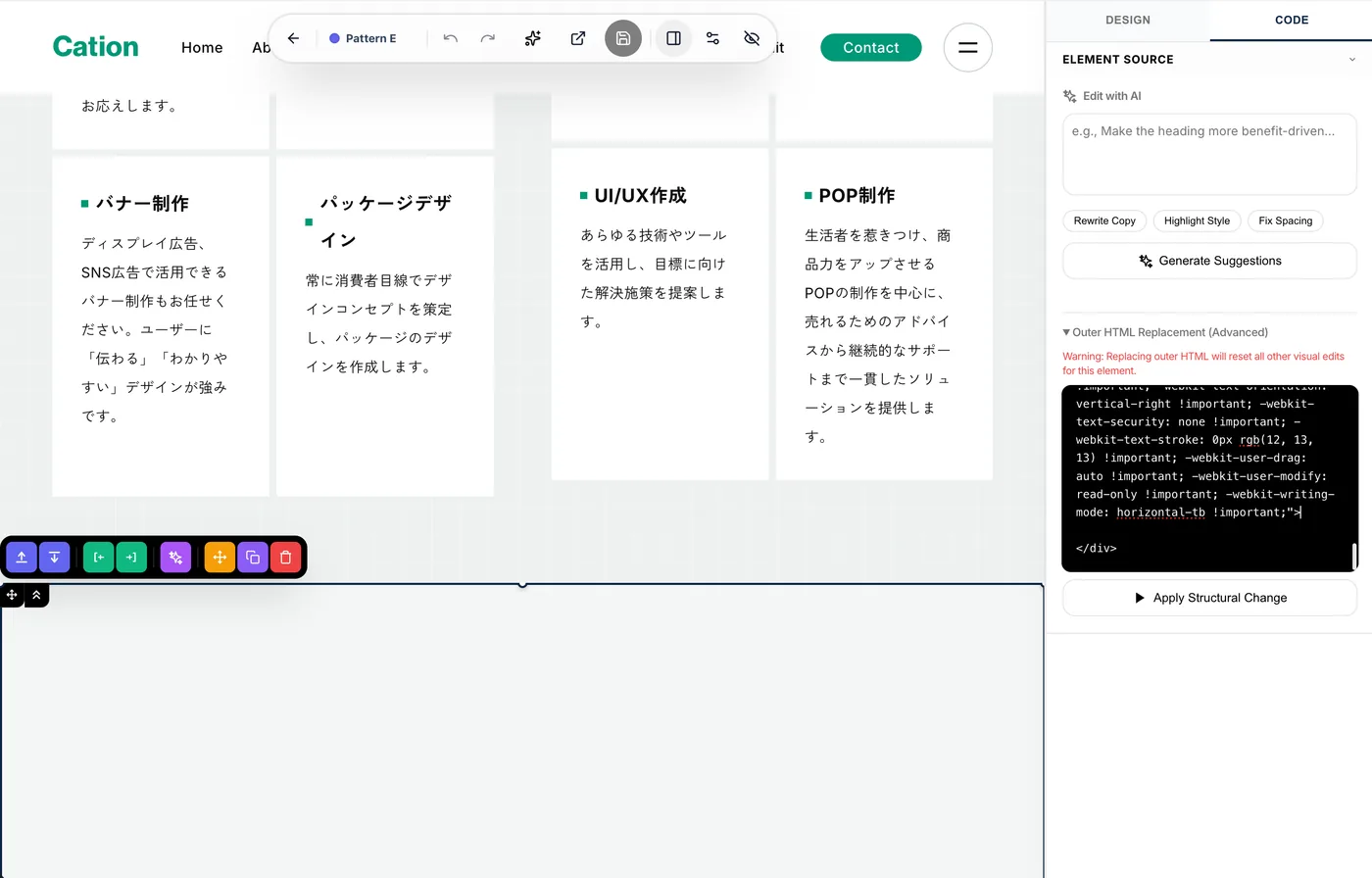
AIへの指示・提案の適用・テンプレートの3つで、ほとんどの編集は完結します。それでも高度なデザインや細かい条件分岐が必要な場合は、コードエディターに切り替えてHTMLやJavaScriptを直接編集できます。
よくある質問
編集すると元のページに影響しますか?
いいえ。編集は複製されたパターン上で行われるため、公開中のオリジナルページに影響はありません。
AIの提案は、勝手にページへ反映されますか?
いいえ。提案にはチェックボックスがあり、選んだ行だけがプレビューに表示されます。内容を確認し「エディターに適用」を押すまで、実際のパターンは変更されません。
AIへの指示はどの要素にも使えますか?
見出しや本文、ボタンなど選択した要素に対して指示できます。コピーの書き換えだけでなく、スタイルや余白の調整も依頼できます。
テンプレートはどのくらい種類がありますか?
ヒーローやCTAストリップなどページ全幅のセクションレイアウトから、ボタン・画像・テキストブロックといったインライン要素まで用意されています。
エンジニアに依頼したい場合はどうすればいいですか?
コードエディターに切り替えることで、HTMLやJavaScriptを直接編集できます。エンジニアへの引き継ぎもそのまま行えます。
思いついたら、すぐ試せます。
無料デモで、実際の編集画面をご覧いただけます。